


.png)

Microsoft Edge Intune
Guide de déploiement
Déploiement de Microsoft Edge via Intune

Déploiement de Microsoft Edge via Intune
Les étapes suivantes expliquent comment forcer l'installation de l'extension Ripple pour les utilisateurs et les navigateurs inscrits dans votre environnement Google Workspace. Le processus prend environ cinq à dix minutes pour un administrateur expérimenté.
Remarque
Anthropic recommande de tester d'abord le déploiement sur une petite UO pilote avant de le déployer dans l'ensemble de votre organisation. Cela vous permet de vérifier que la stratégie est appliquée correctement sans perturber tous les utilisateurs
Instructions étape par étape
Étape 1
Connectez-vous à https://intune.microsoft.com/
Étape 2
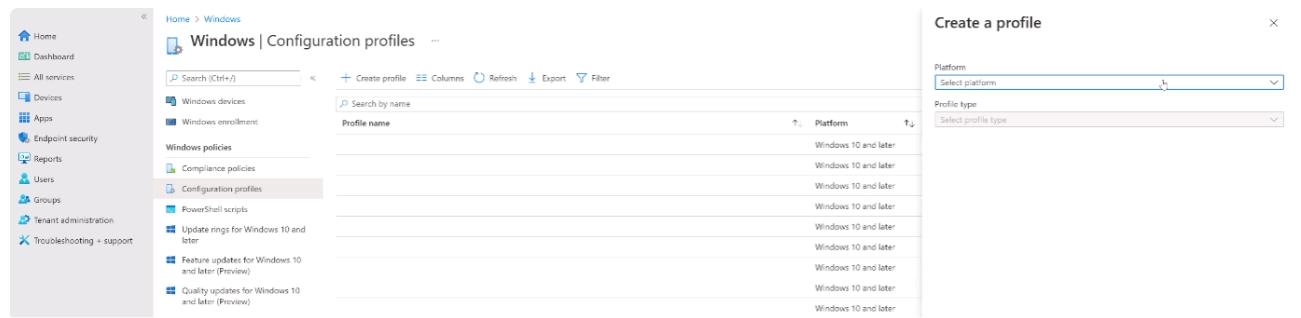
Sélectionnez Appareils > Windows > Profils de configuration > Créer > Nouvelle stratégie
Étape 3
Sélectionnez ‘Plateforme’, ‘Windows 10 et versions ultérieures’, puis sélectionnez ‘Catalogue de paramètres’. Cliquez sur le bouton Créer.
Étape 4
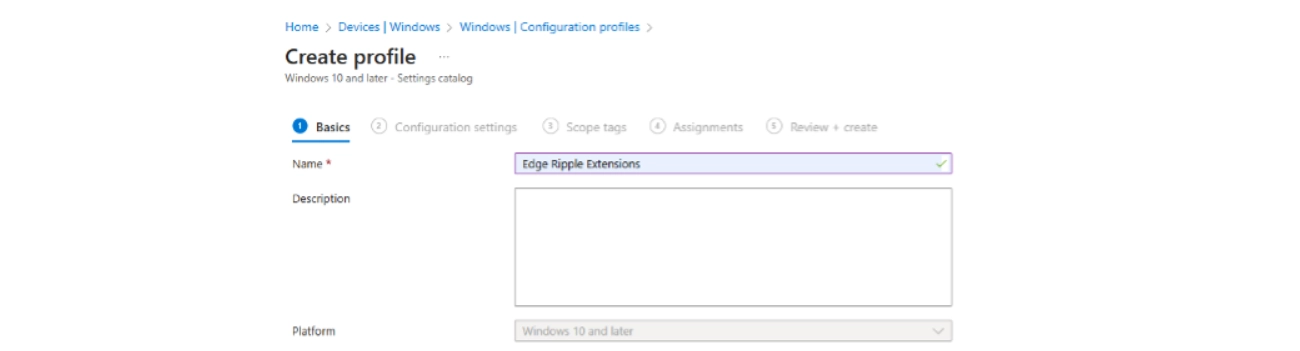
Dans l'onglet Informations de base, saisissez un nom descriptif, tel que Edge Ripple Extensions, puis sélectionnez Suivant.
Étape 5
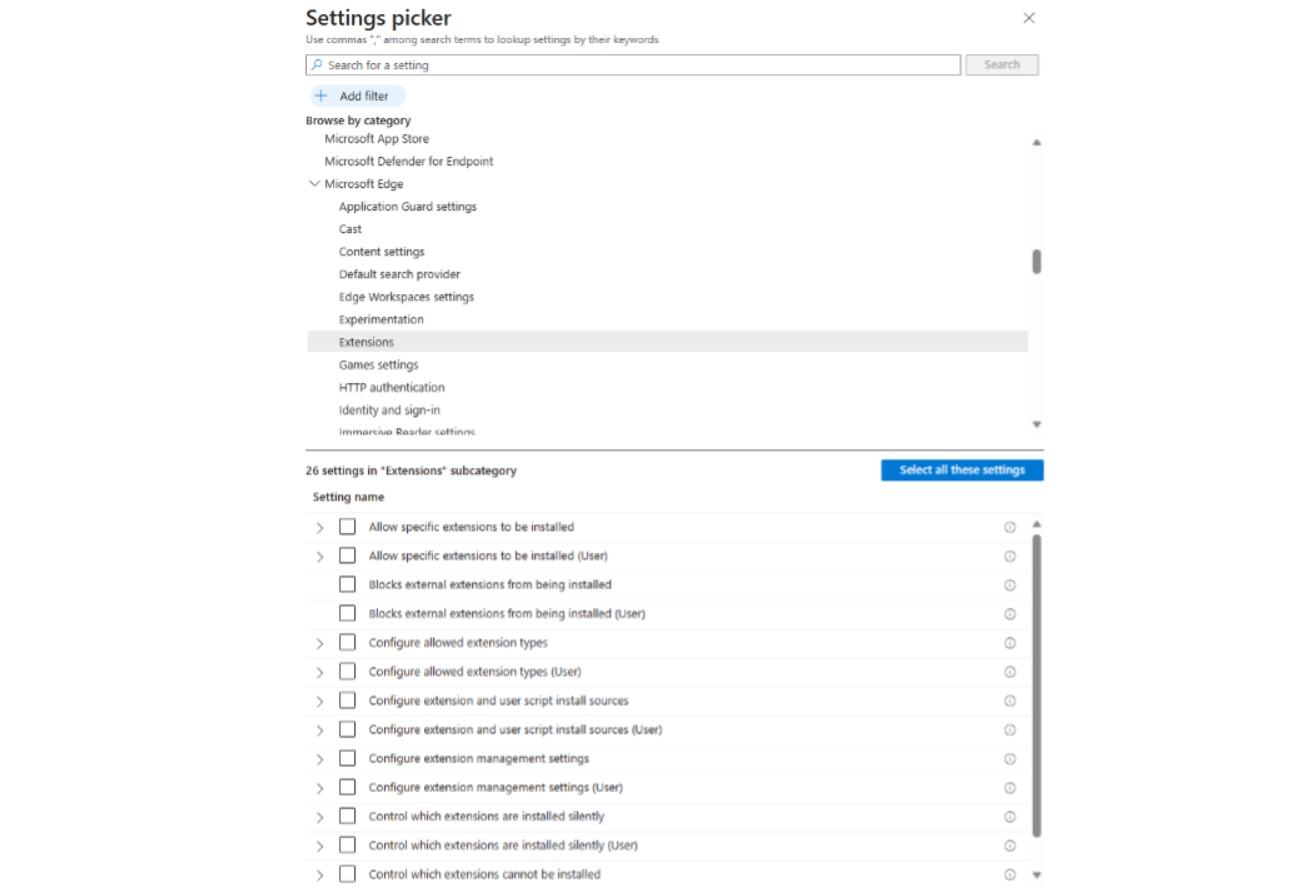
Dans Paramètres de configuration, sélectionnez Ajouter des paramètres.
Étape 6
Sélectionnez Extensions, sous ‘Microsoft Edge’, pour afficher tous les paramètres de cette catégorie.
Étape 7
Sélectionnez ‘Contrôler les extensions installées silencieusement’.
Étape 8
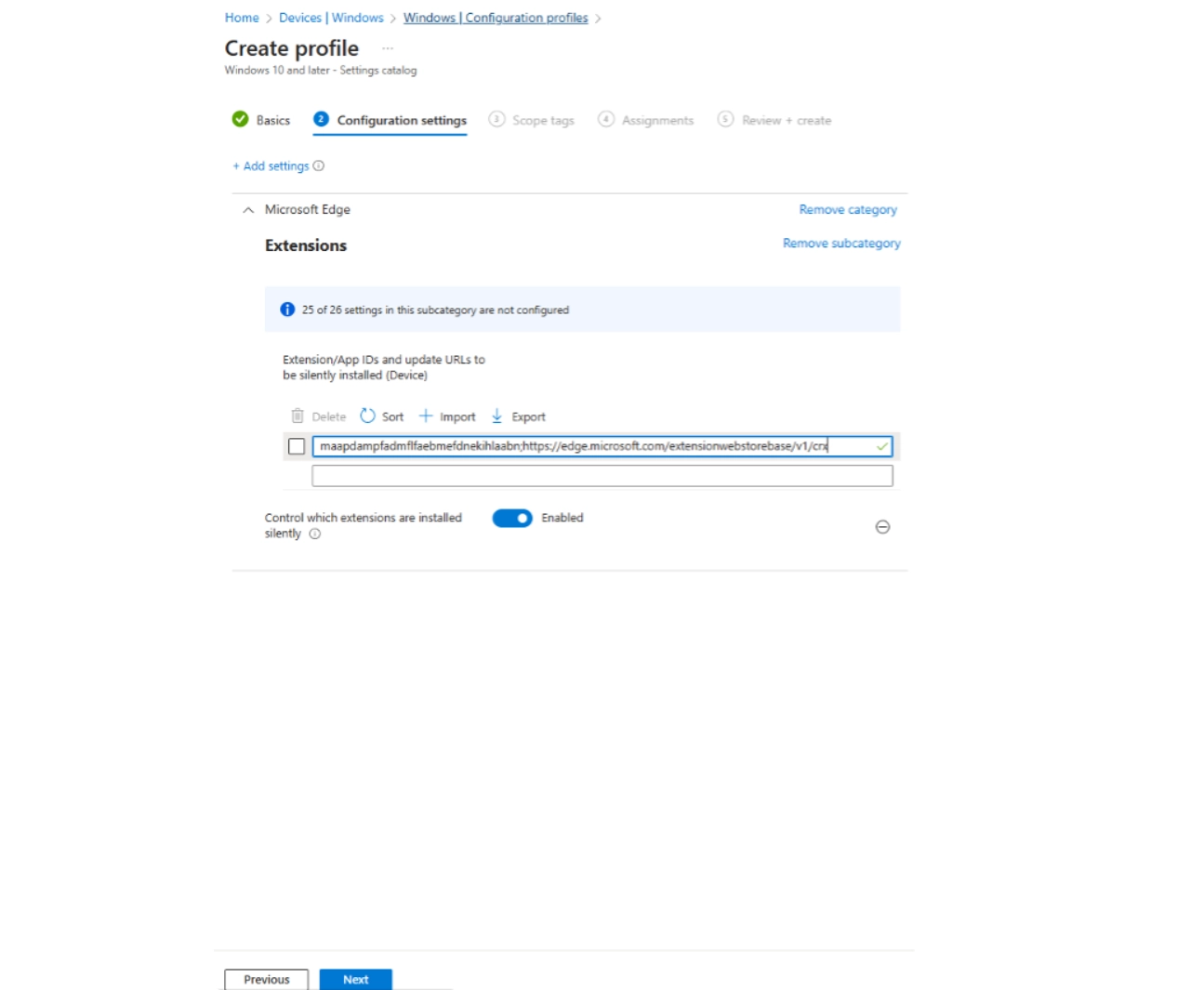
Activez le contrôle des extensions activées et saisissez les informations suivantes :
maapdampfadmflfaebmefdnekihlaabn;https://edge.microsoft.com/extensionwebstorebase/v1/crx
Étape 9
Définissez la portée et les affectations selon les exigences propres à votre organisation.
Une fois le profil de configuration terminé, l'extension mettra un certain temps à se déployer auprès des utilisateurs. Cela dépendra de la fréquence de synchronisation entre l'appareil Windows et Intune. Si vous disposez d'un appareil de test, vous pouvez le retrouver et forcer la synchronisation.