


.png)

Microsoft Edge Intune
Guía de implementación
Implementación de Microsoft Edge con Intune

Implementación de Microsoft Edge con Intune
Los siguientes pasos explican cómo forzar la instalación de la extensión Ripple para los usuarios y navegadores inscritos en su entorno de Google Workspace. El proceso tarda aproximadamente entre cinco y diez minutos para un administrador con experiencia.
Nota
Anthropic recomienda probar primero la implementación en una pequeña UO piloto antes de aplicarla a toda su organización. Esto le permite comprobar que la directiva se aplica correctamente sin interrumpir a todos los usuarios
Instrucciones paso a paso
Paso 1
Inicie sesión en https://intune.microsoft.com/
Paso 2
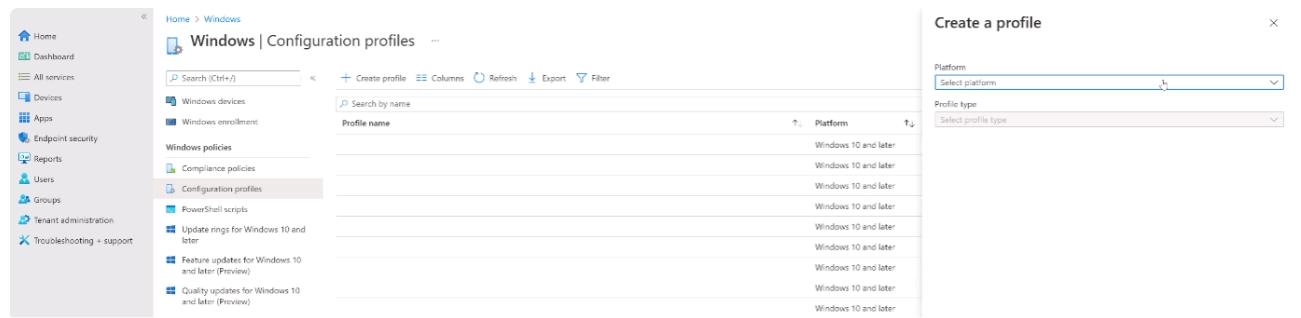
Seleccione Dispositivos > Windows > Perfiles de configuración > Crear > Nueva directiva
Paso 3
Seleccione ‘Plataforma’, ‘Windows 10 y versiones posteriores’ y, a continuación, seleccione ‘Catálogo de configuración’. Haga clic en el botón Crear.
Paso 4
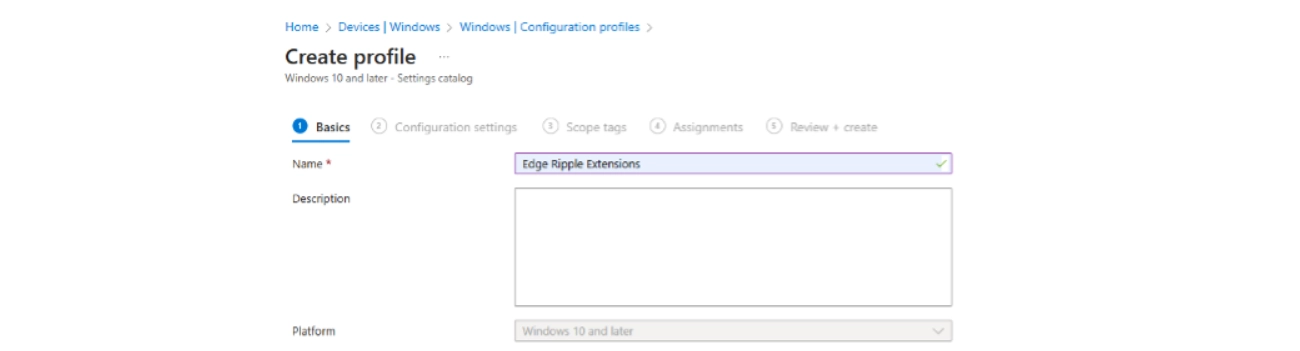
En la pestaña Aspectos básicos, escriba un nombre descriptivo, como Edge Ripple Extensions, y luego seleccione Siguiente.
Paso 5
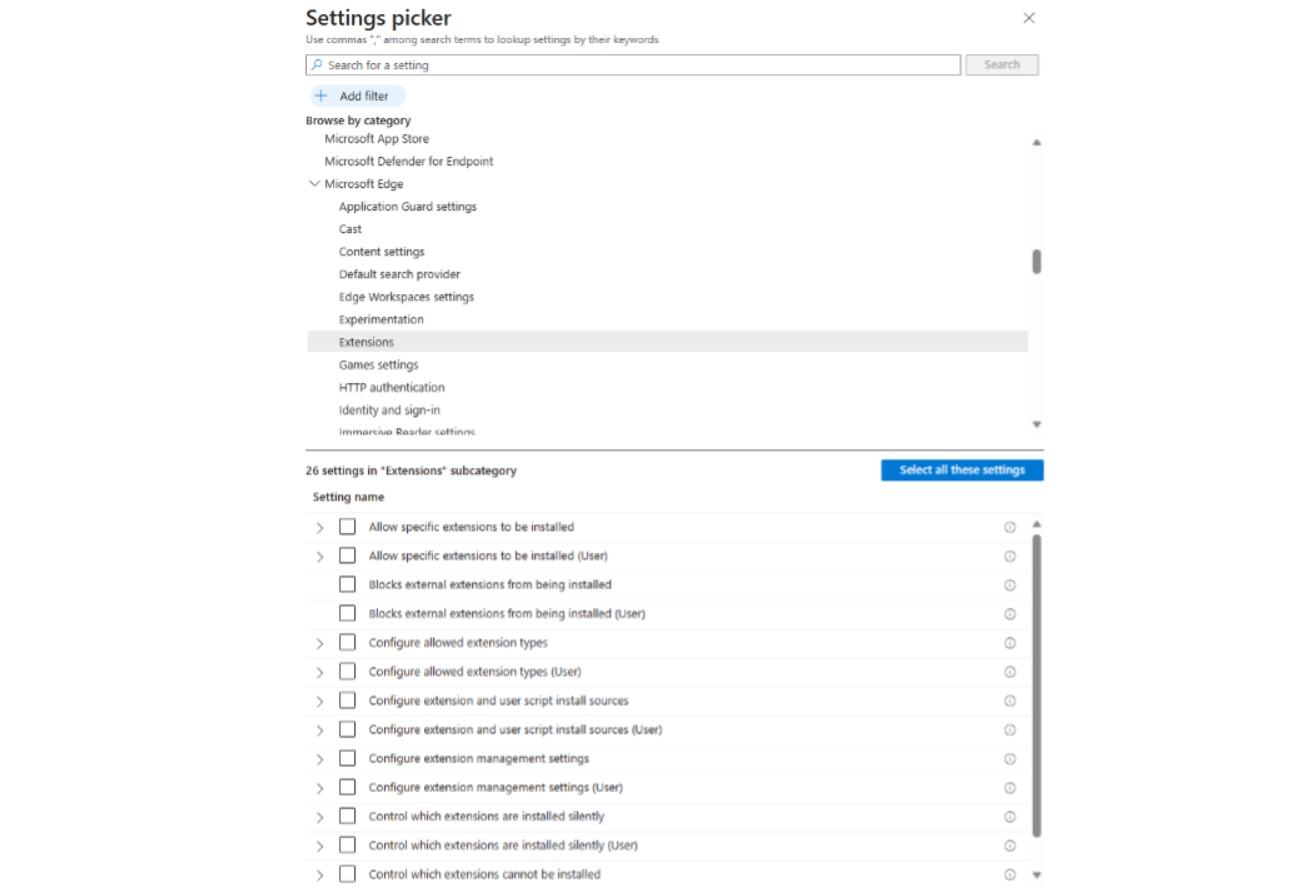
En Configuración, seleccione Agregar configuración.
Paso 6
Seleccione Extensiones, en ‘Microsoft Edge’, para ver todas las configuraciones de esta categoría.
Paso 7
Seleccione ‘Controlar qué extensiones se instalan de forma silenciosa’.
Paso 8
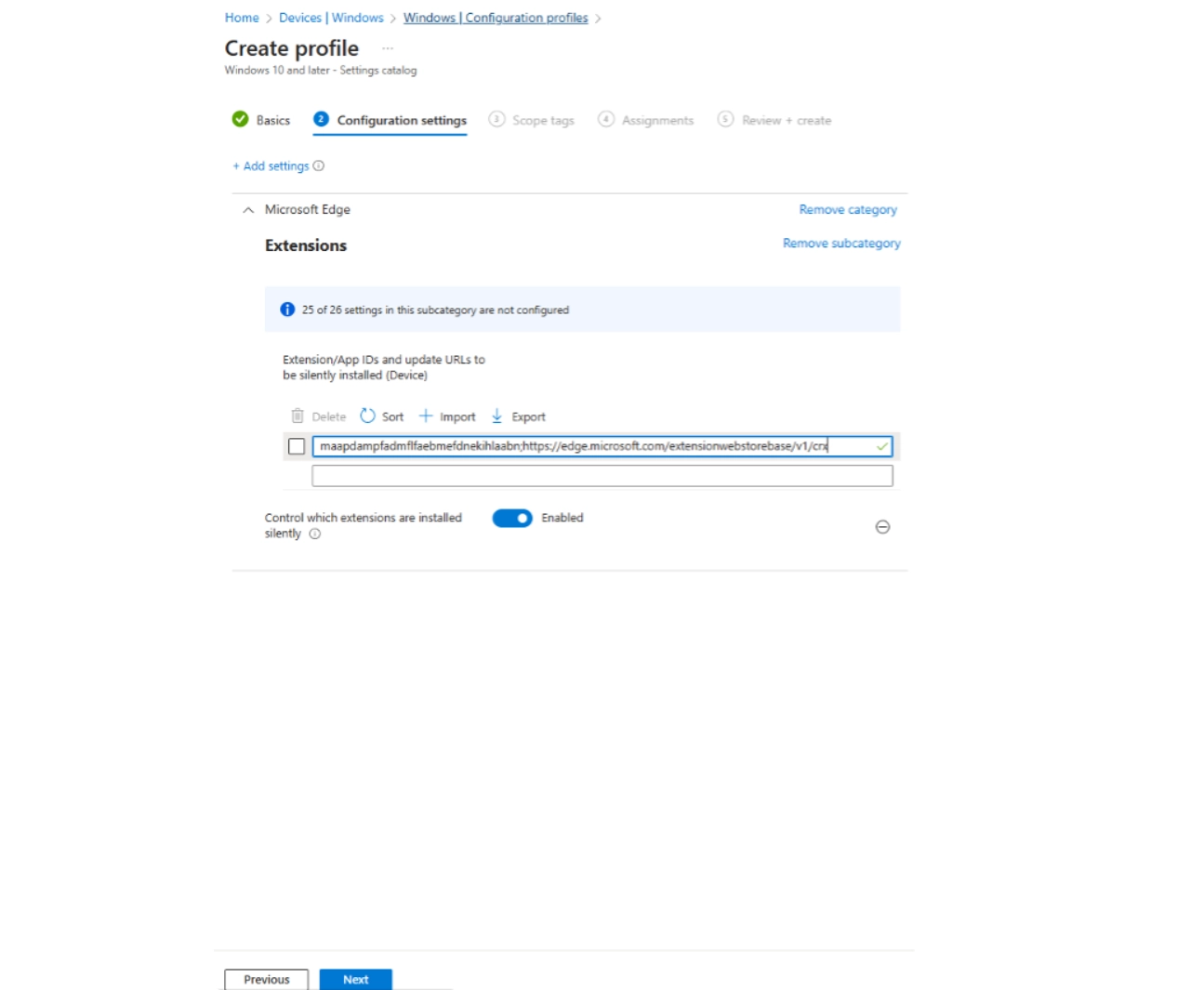
Habilite el control de qué extensiones están activadas e introduzca lo siguiente:
maapdampfadmflfaebmefdnekihlaabn;https://edge.microsoft.com/extensionwebstorebase/v1/crx
Paso 9
Configure el ámbito y las asignaciones según los requisitos específicos de su organización.
Cuando el perfil de configuración esté completo, la extensión tardará un tiempo en distribuirse a los usuarios. Esto dependerá de la frecuencia de sincronización entre el dispositivo Windows e Intune. Si dispone de un dispositivo de prueba, puede localizarlo y forzar la sincronización.